Pip: Si alguna vez te preguntaste qué pasa cuando un ingeniero químico abre AutoCAD por primera vez, IQ Antonio Zamora tiene la respuesta — y es más ordenada de lo que cabría esperar.
Mara: Exacto. Este episodio recorre la interfaz de AutoCAD desde cero: el área de trabajo, la barra superior, la ventana de comandos y los primeros comandos de dibujo. Empecemos con la visión general del programa.
Visión general de AutoCAD: interfaz y primeros comandos
Mara: La pregunta de fondo aquí es simple pero concreta: ¿qué ve un usuario cuando abre AutoCAD por primera vez, y qué necesita entender antes de trazar cualquier cosa?
Pip: El post lo pone así desde el arranque: "Al iniciar AutoCAD, automáticamente se presenta la ventana de bienvenida y a través de ella se puede iniciar un nuevo dibujo o abrir un dibujo ya existente."
Mara: Lo que esto significa en la práctica es que no hay configuración previa que el usuario deba resolver — el programa te lleva directamente al punto de decisión: nuevo dibujo o uno existente. Desde ahí se abre el archivo Drawing1 y aparece la interfaz completa.
Pip: Y esa interfaz tiene estructura. El área de trabajo ocupa el centro de la pantalla — puede ser oscura o clara — y es donde se colocan y manipulan los objetos. Encima está la barra superior con una cintilla de paneles: draw, modify, layer y propiedades son los más usados.
Mara: Pero la pieza que el post subraya con más insistencia es la ventana de comandos, esa zona pequeña en la parte inferior. Registra cada dato que se escribe, muestra mensajes del programa y guía al usuario paso a paso sin que tenga que mover el puntero hacia ella.
Pip: Hay una frase que vale la pena retener: "Mientras más se consulte esta ventana más rápido se aprenderá a utilizar los comandos." No es decorativa — es el centro del flujo de trabajo.
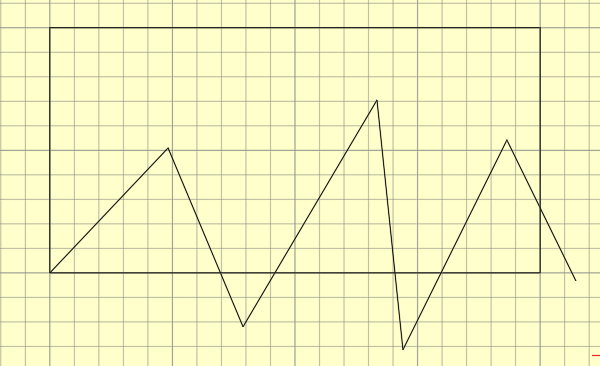
Mara: El post lo demuestra con ejemplos directos. El comando zoom ofrece ocho opciones: All para ver todo, Extents por extensión, Windows por ventana. Y para trazar una línea basta con escribir line, presionar la barra espaciadora, e ir ingresando coordenadas cartesianas punto a punto.
Pip: El ejemplo de coordenadas cartesianas es bastante revelador: ingresar 100,100 luego 100,200 luego 300,200 y 300,100, y cerrar con la letra c produce un rectángulo completo. Geometría precisa sin tocar el ratón.
Mara: Y la ventana de comandos guarda el historial de todo lo escrito. La tecla F2 lo despliega o lo oculta, lo que resulta útil para revisar la secuencia de un trazo ya hecho.
Pip: Coordenadas, comandos, historial — todo apunta al mismo principio: la velocidad del dibujo depende del teclado, no del clic.
Pip: AutoCAD resulta ser, en el fondo, un diálogo constante entre el usuario y esa ventana de comandos.
Mara: Así es. Dominar esa ventana es dominar el ritmo del dibujo. Habrá más herramientas por explorar en el siguiente episodio.