
El programa AutoCAD es un software para dibujo. Cuando se instala el programa por primera vez, independientemente de la versión que se utilice queda un acceso directo para utilizar el programa. Al iniciar AutoCAD, automáticamente se presenta la ventana de bienvenida y a través de ella se puede iniciar un nuevo dibujo o abrir un dibujo ya existente.
Área de trabajo
Cuando se selecciona un nuevo dibujo, se presenta automáticamente el archivo Drawing1, en la barra del título se muestra el nombre y muestra lo que es la interface gráfica, esta es una pantalla en color negro con iconos a los costados o en la parte superior. Esta presentación inicial de AutoCAD es una pantalla conformada por varios elementos uno de ellos es el espacio del trabajo que se ubica al centro de la pantalla.
Esta área de trabajo también llamado espacio de trabajo es la mayor área del centro de la pantalla puede ser en color oscuro o en color claro. En esta zona se colocan y manipulan los objetos o dibujos.
Barra superior
Sobre el área de dibujo se localiza la barra superior que contiene una cintilla con varios paneles o categorías. Los elementos de cada panel se utilizan para seleccionar comandos u órdenes a través de varios submenús. Los menús draw, modify, layer, y propiedades son los más utilizados.
Ventana de comandos
Es una pequeña zona ubicada en la parte inferior y al centro de la pantalla. En esta zona se muestra la acción que se realiza. Cada comando que se activa va interactuando, pidiendo datos conforme se requiera.
En esta área se van mostrando los datos que se ingresan por el teclado y es también una ventana de mensajes.
No es necesario llevar el puntero a esta zona, automáticamente al presionar cualquier tecla se activa la ventana de comandos y se registra cada dato que se escribe.
La rapidez del dibujo dependerá de la habilidad del dibujante con el empleo de los comandos y en seguir las indicaciones o solicitudes de la ventana de comandos.
Mientras más se consulte esta ventana más rápido se aprende se aprenderá a utilizar los comandos.
Los comandos se ingresan con la tecla enter o con la tecla barra espaciadora.
Comando Zoom
Escribe zoom y da enter

La ventana muestra 8 opciones, la letra en color azul permite activar el comando. La primer opción All realiza un acercamiento o visualización de todo. Extents enfoca por extensión, Windows por ventana, y así sucesivamente.
Comandos Básicos
Los comandos básicos de dibujo incluyen a la línea, el circulo, el arco, rectángulo y textos.
Dibujo de una línea
La línea requiere de dos puntos, el inicio y el final. Con cada clic se van generando los segmentos. Para terminar, se da enter o barra espaciadora.
El trazo se genera con coordenadas cartesianas o con coordenadas polares. Veamos cómo funciona.
Escribe line y presiona la barra espaciadora
Como primer punto ingresa la coordenada 100,100
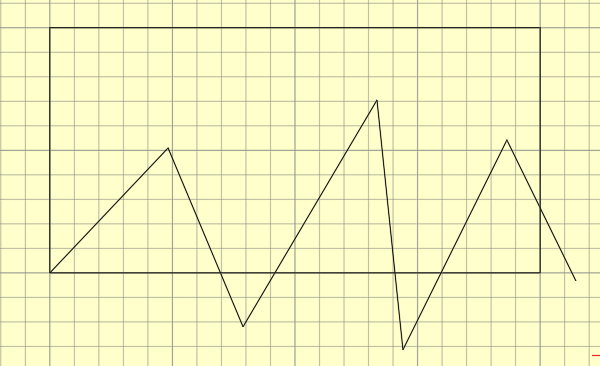
después genera 6 puntos alternados en zig zag y finaliza con enter. El resultado es un trazo con 6 segmentos de línea.

Trazo de líneas por coordenadas
Escribe line y da barra espacio
a continuación, ingresa la coordenada 100,100 da enter y después da la coordenada 100,200 después da 300,200 después 300,100 y finalmente presiona la letra c. Observa que se ha formado un rectángulo.
En la ventana de comandos se queda almacenada la información ingresada, presiona la tecla función 2 para que puedas observar todos los comandos que se han escrito y utilizado, vuelve a presionar la función 2 para ocultar esta información.

Vuelve a realizar un zoom total, y preparate para la siguiente lección.
Dibujar una cancha de Futbol

